

tmux 筆記
tmux 設定
設定 session 名稱寬度
echo "set -g status-left-length 50" | tee -a ~/.tmux.conf
tmux source-file ~/.tmux.conf
tmux 命令
建立 session
tmux new-session -d -s {session 名稱}刪除背景所有 session
tmux kill-session -a關閉「特定」的 session
tmux kill-session -t {session 名稱}tmux 操作
在 tmux 中所有組合鍵的前提是先按 ctrl+b 之後在按特定案件來操作
| 用途 | 組合鍵 |
|---|---|
| 在 session 中建立新 windows | c |
| 關閉現在的 windows | x |
| 查看所有 windows | w |
| 切換至上一個 | p |
| 切換至下一個 | n |
| 切換至指定 | 0~9 |
| 左右分割 | % |
| 上下分割 | ” |
| 在分割區塊間移動游標 | 方向鍵(上、下、左、右) |
| 重新命名 windows | , |
| 切換至其他 session | s |
VSCode 遠端設定
VSCode 必須安裝的擴充套件:
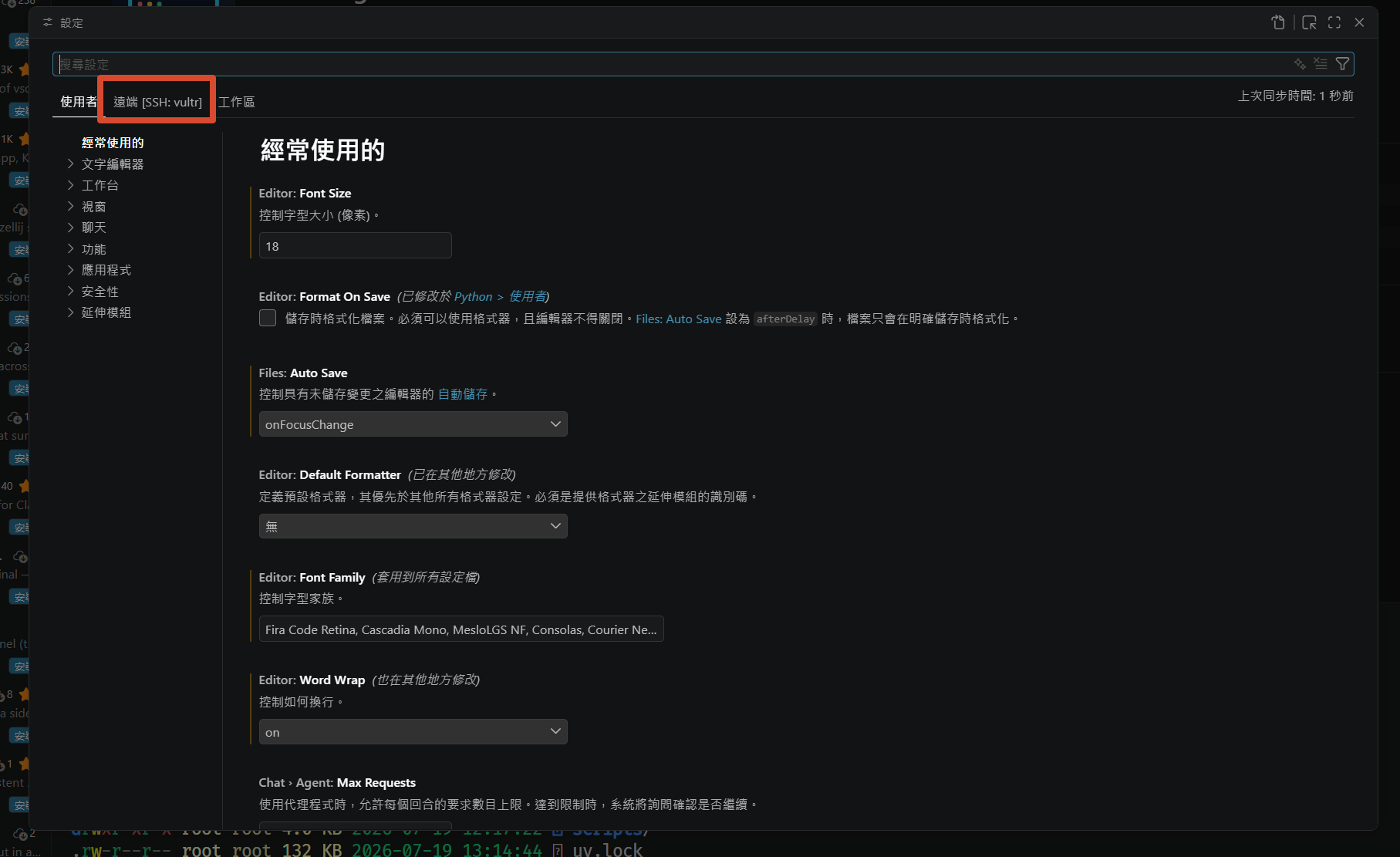
ctrl+, 開啟設定,選擇”遠端”如圖
並點擊右邊開啟 json 設定
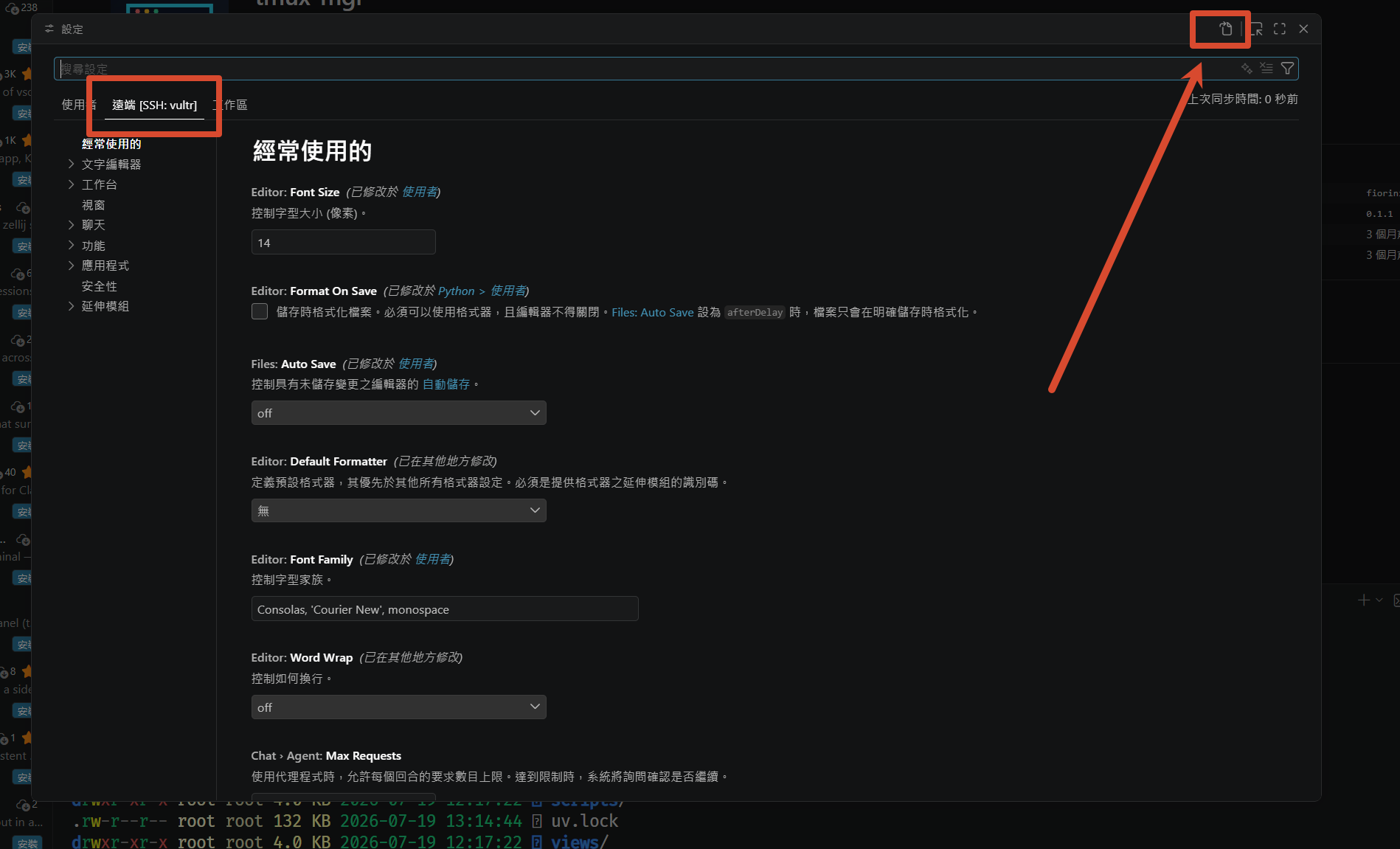
將以下的 json 貼上,這樣連線至遠端之後就會自動進入特定 tmux session
{
    "terminal.integrated.profiles.linux": {
        "Auto Tmux": {
            "path": "tmux",
            "args": [
                "new-session",
                "-A",
                "-s",
                "vscode-${workspaceFolderBasename}"
            ]
        }
    },
    "terminal.integrated.defaultProfile.linux": "Auto Tmux"
}